알파스캔 콘퀘스트 32Q90G
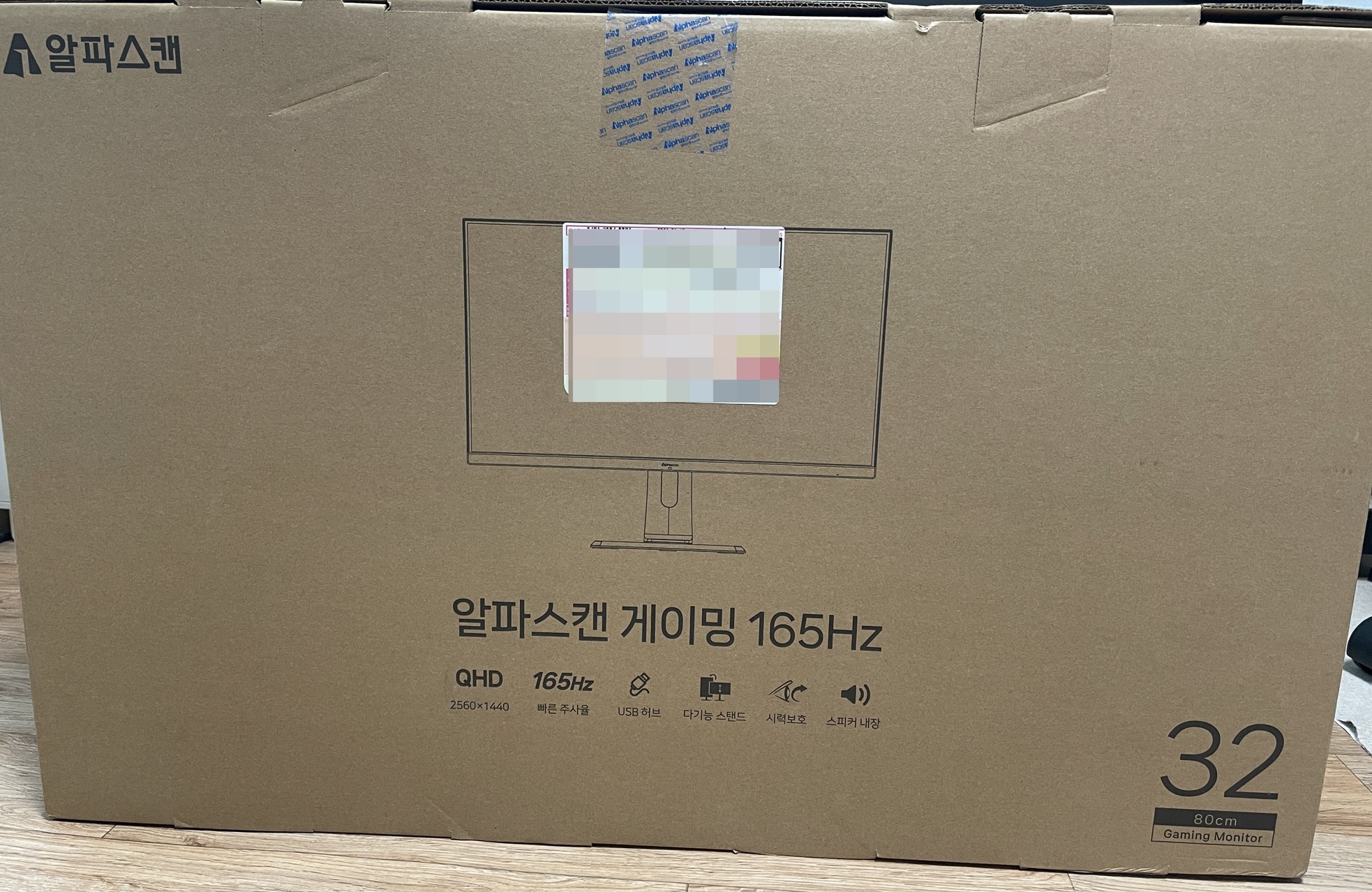
그래픽카드도 최신으로 바꿨겠다 싶어서 모니터도 바꿨습니다. 무려 165hz를 지원하는 게이밍 모니터로요. 바꿔봤자 저사양 게임이나 하고 있겠지만... 기존에는 사무용 모니터라서 75hz에 응답속도도 5ms 정도였습니다. 32인치, QHD, 고 주사율, IPS를 조건으로 예산에 맞는 모니터를 찾다 보니 결국 이걸 선택하게 되었습니다. 다른 건 다 너무 비싸서요.
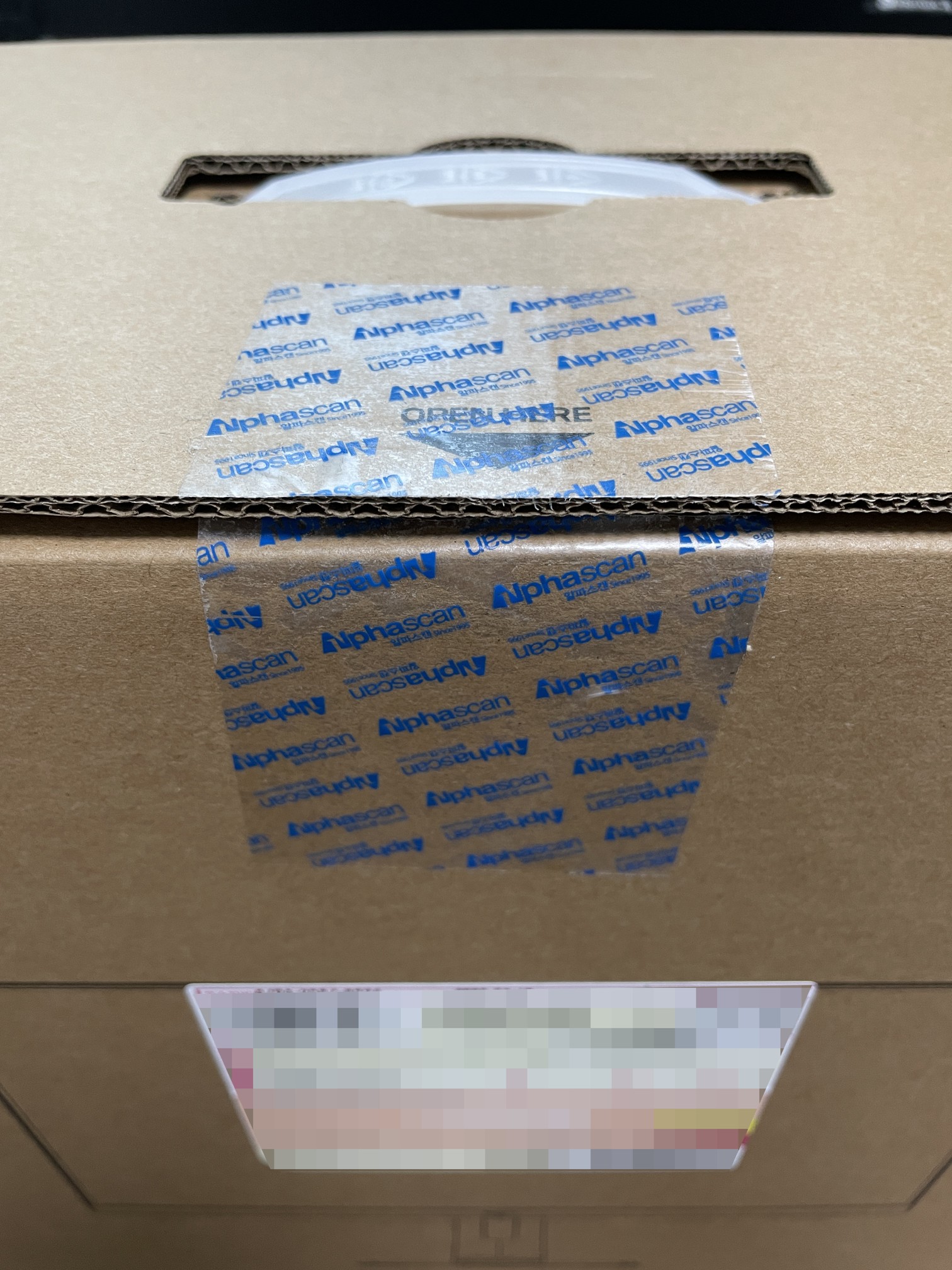
근데 배송 오다가 뜯긴 건지... 개봉품인 건지... 봉인 스티커가 깔끔하게 잘려있었습니다.
스펙
- IPS 패널
- QHD (2560x1440)
- 165Hz
- 400nits
- NTSC 93%
- HDR
- DP, HDMI
- 5W * 2 스피커
- 1ms(BRT/MPRT) / 3ms (GTG, OD)
상품은 1ms로 광고하는데, 실제론 OD 3(기본값) 기준 5ms입니다. OD 끄면 9ms 정도고요. OD 5까지 올리면 4ms까지 내려가긴 합니다. (퀘이사존 측정 기준) 실제 사용에선 크게 의미 없지만 약간 억울해진 느낌.
구성품
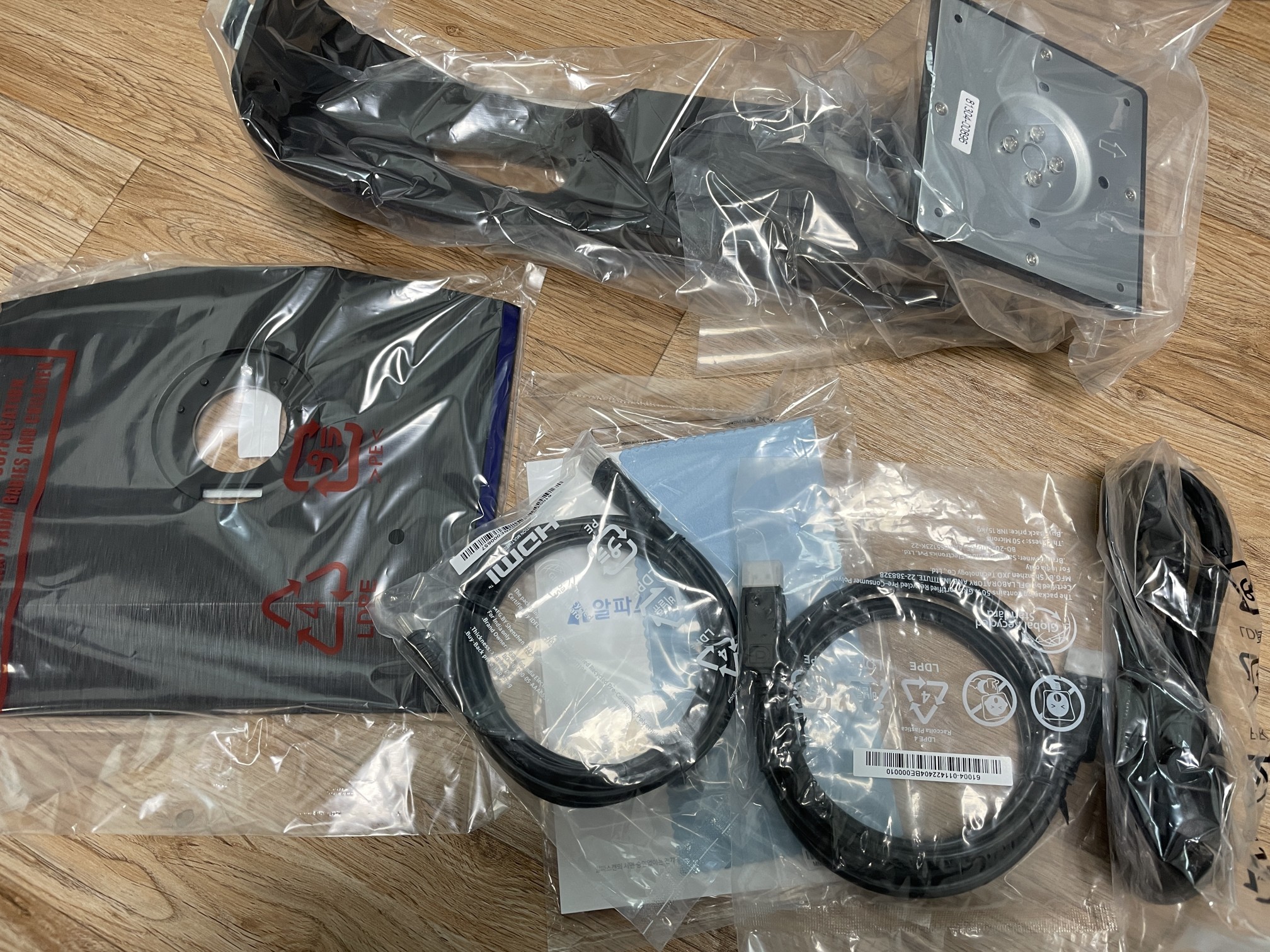
구성품
스탠드는 2 파츠로 분리되어 있고, HDMI 케이블과 DP 케이블 각각 1개씩 있고, 전원 케이블도 있습니다.
모니터 본체

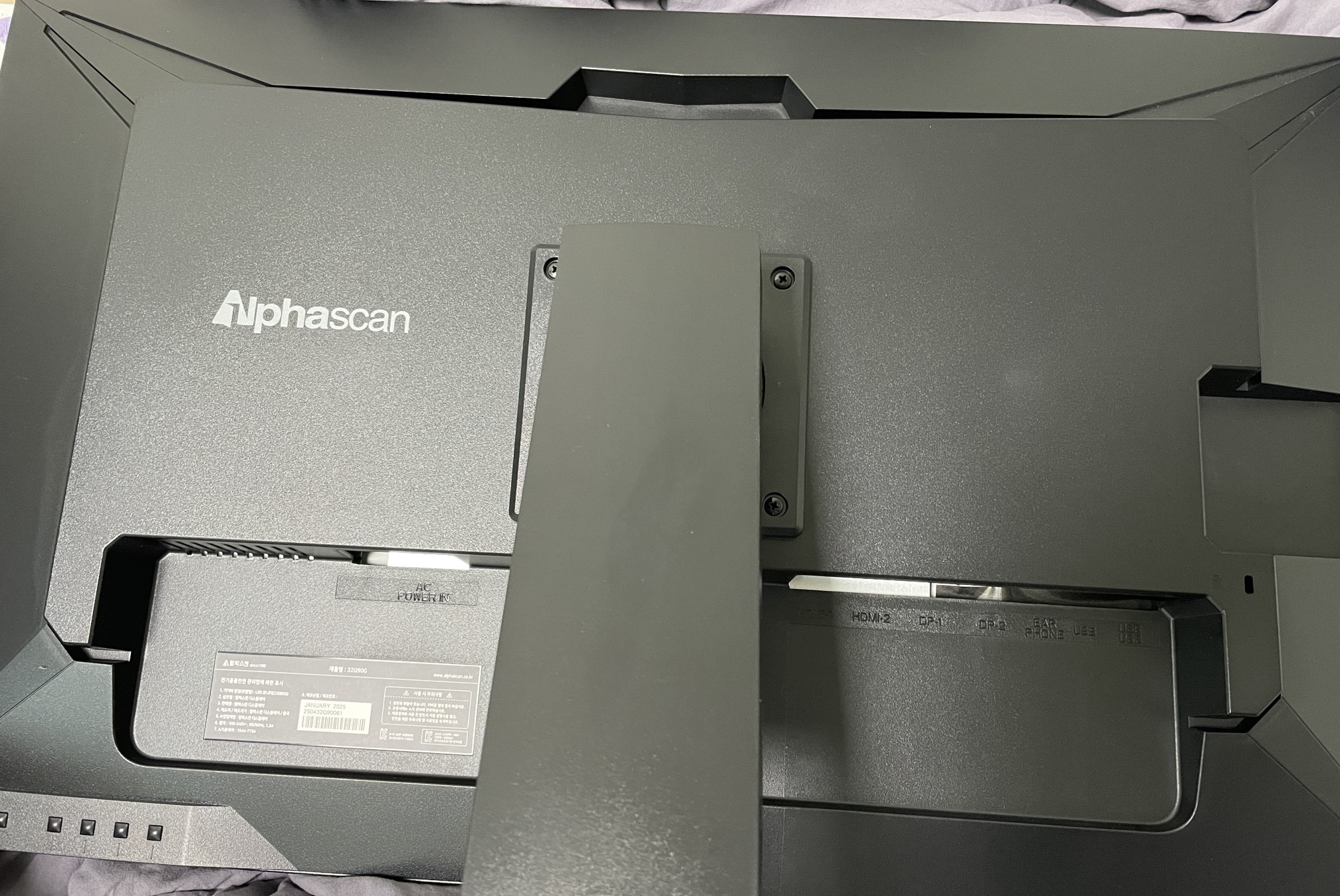
모니터 스탠드는 4군데의 나사로 고정(베사홀 100x100 규격). 되도록 설명서 한번 보고 조립하는 것을 추천. 뒤집어 놓고 나사를 조여야 하기 때문에 아래에 이불이든 뭐든 완충될 수 있는 것을 깔아놓고 뒤집기를 추천합니다.
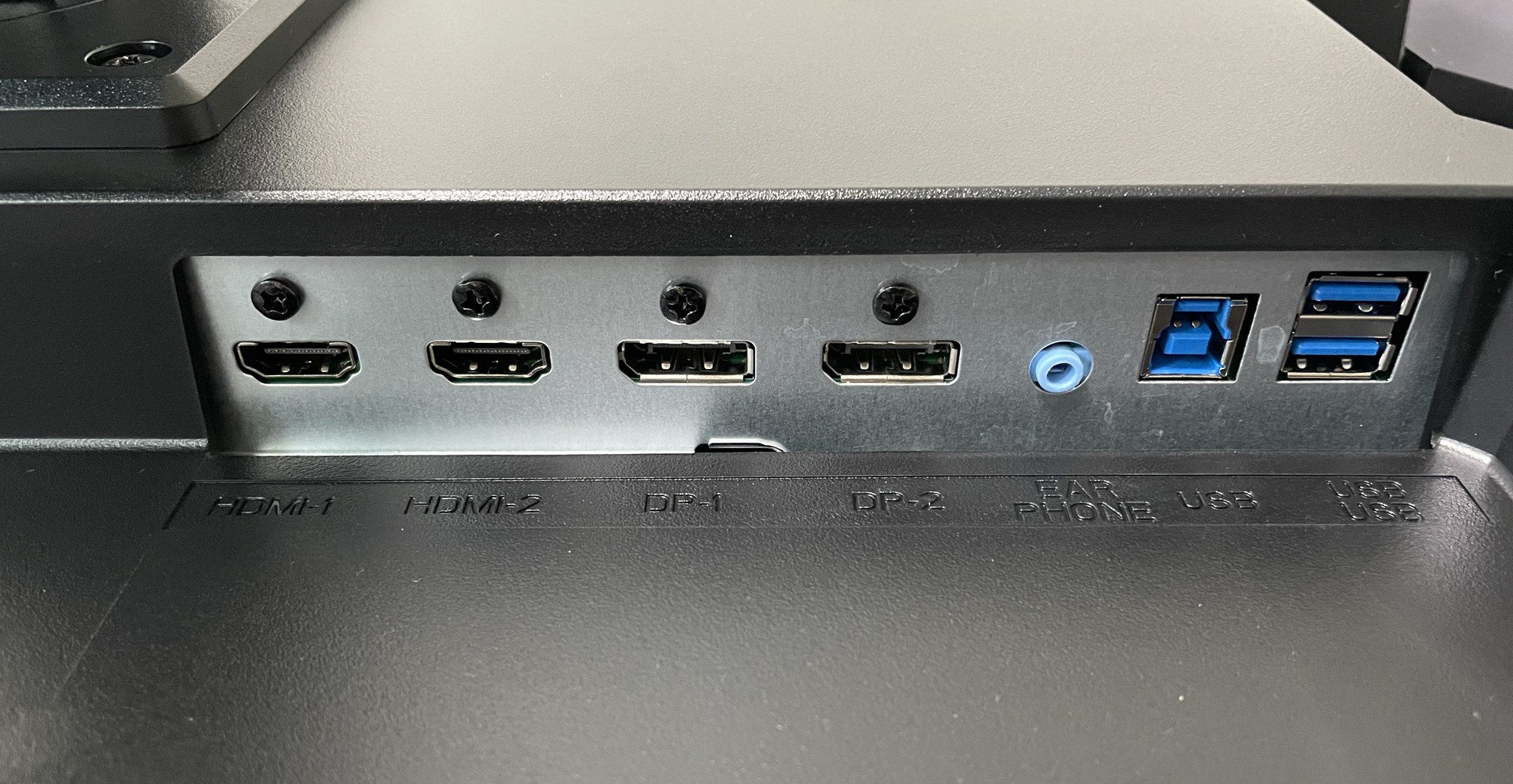

DP 슬롯 2개, HDMI 슬롯 2개. USB 슬롯 4개. 네모난 슬롯은 USB-B 업스트림 슬롯이라고 컴퓨터 본체와 연결해야 하는 슬롯입니다. 이거 연결하지 않으면 usb 꽂아봐도 컴퓨터랑 연결 안 됩니다.
하여튼 usb 허브를 겸한다는 것 자체는 좋습니다. 키보드나 마우스를 모니터에다가 연결하면 되니까요. 다만, 저 단자의 케이블이 굉장히 드문 편인데, 기본 구성품으로 없습니다. 다만, 허브에 전원 공급은 잘 안되는지, 약간의 전원을 요구하는 디바이스는 인식이 안됩니다. (예: 게임패드)

USB A-B 케이블이 있으면 모를까... 없으면 홈페이지에서 케이블 신청하라고 합니다. 이럴 거면 그냥 구성품에다가 포함할 것이지... 어차피 제품 등록할 겸 겸사겸사 홈페이지 가입하면 됩니다.
추가 내용.
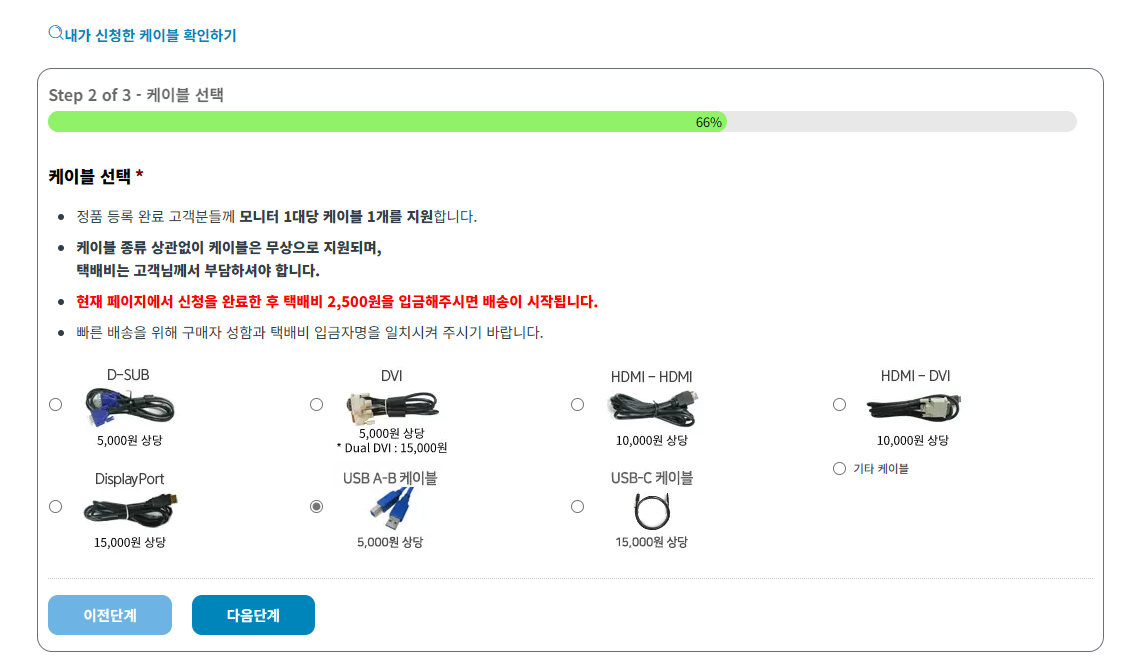
케이블 자체 비용은 무료이지만 배송비 2,500원...
사용 후기
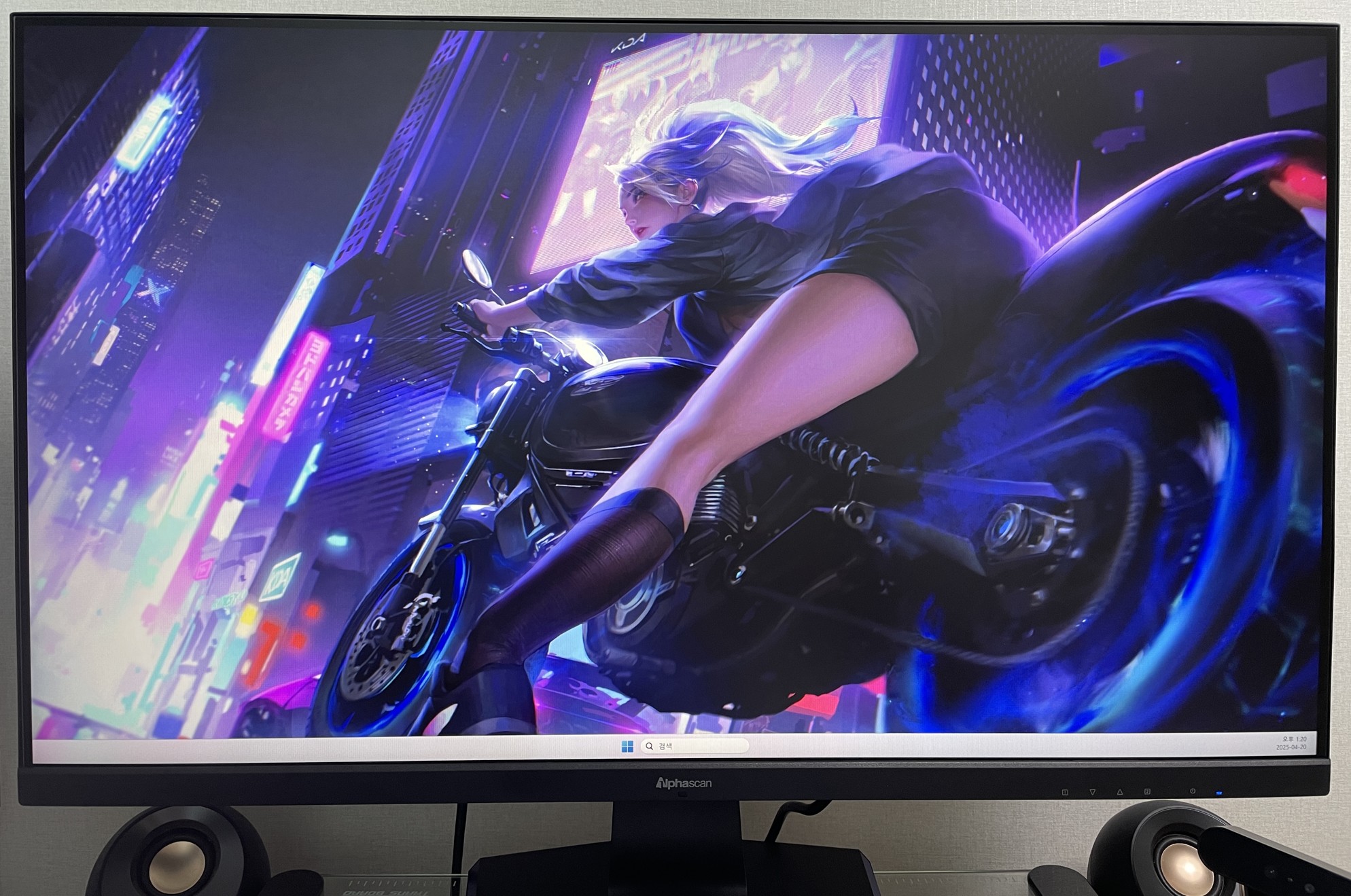
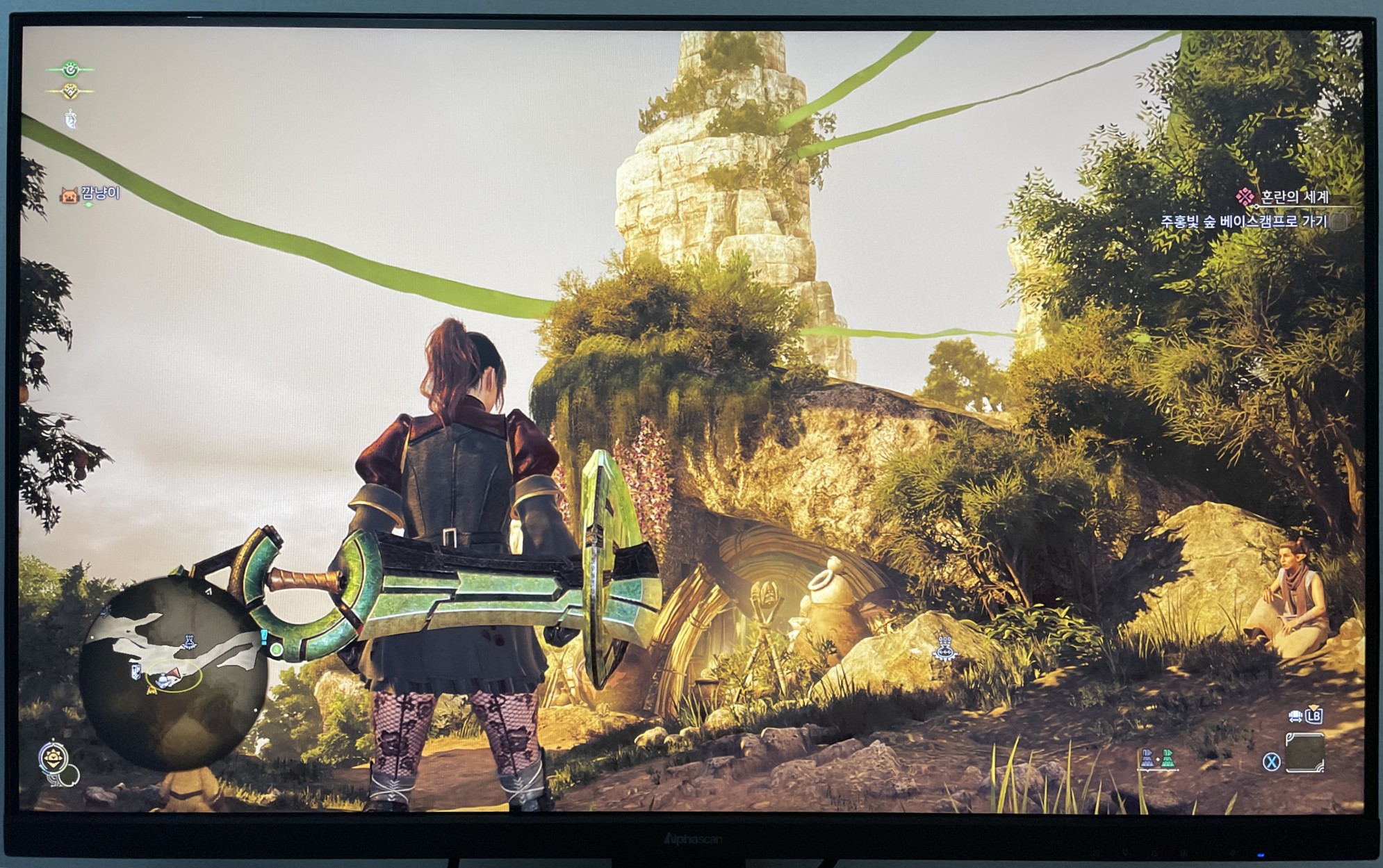
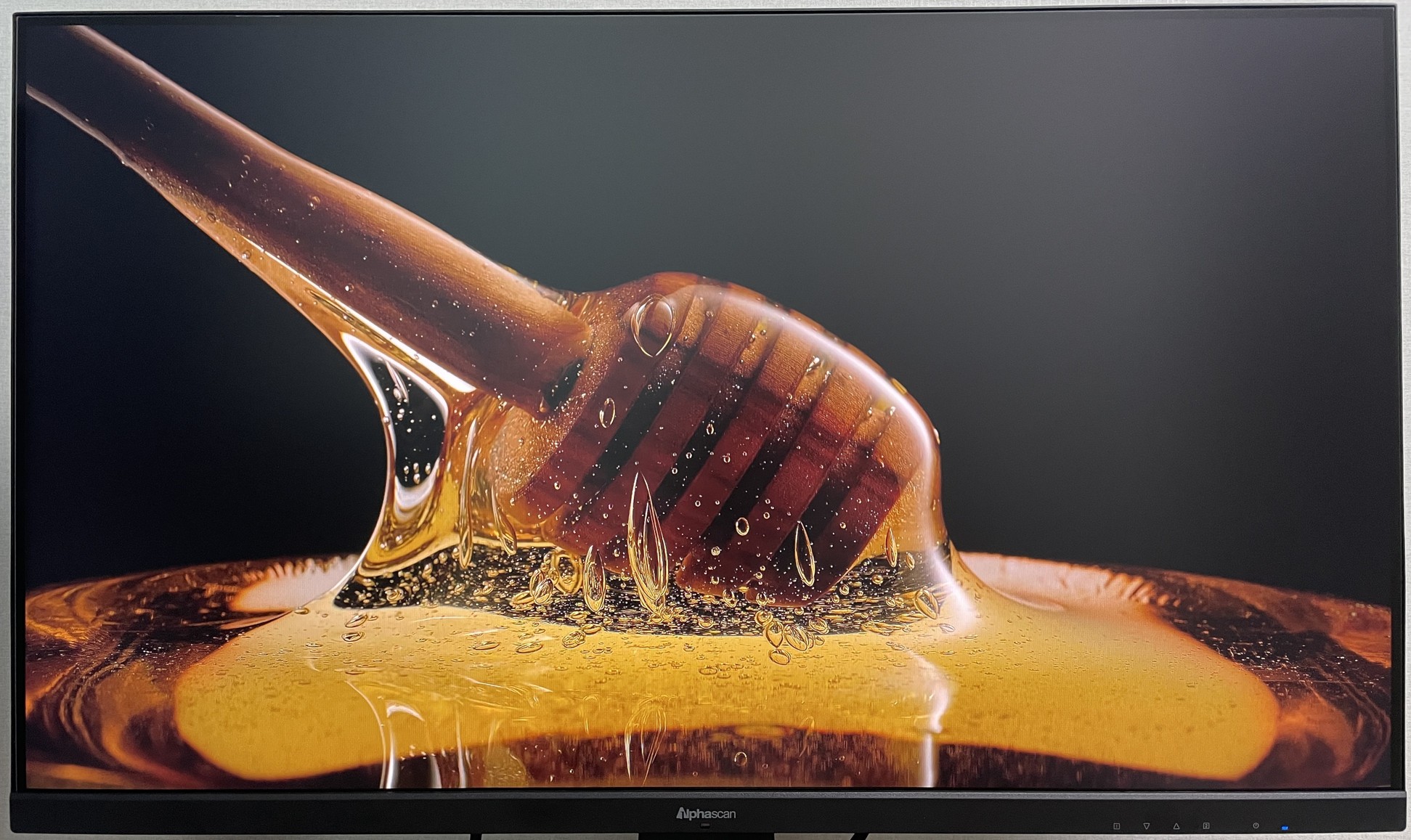
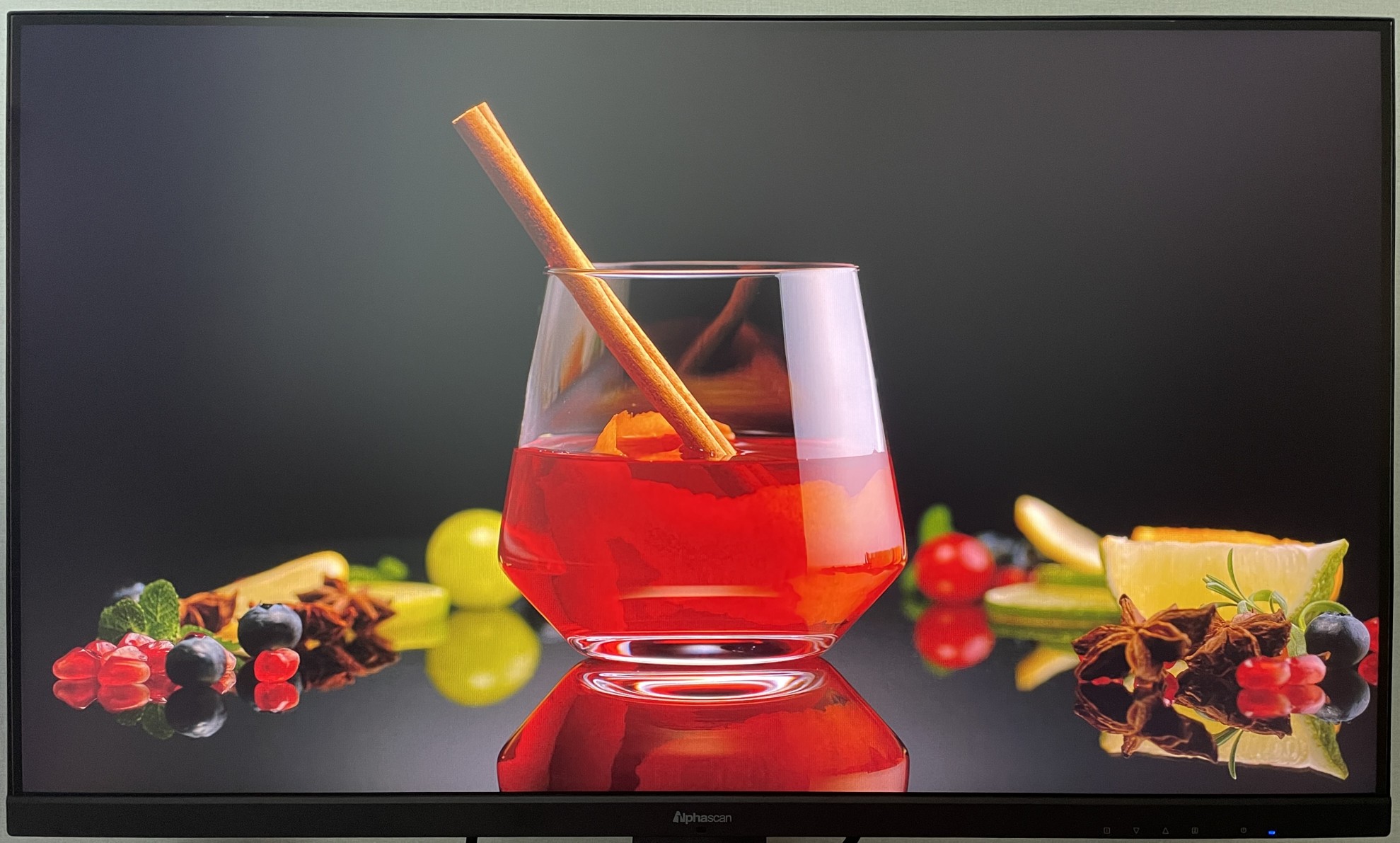
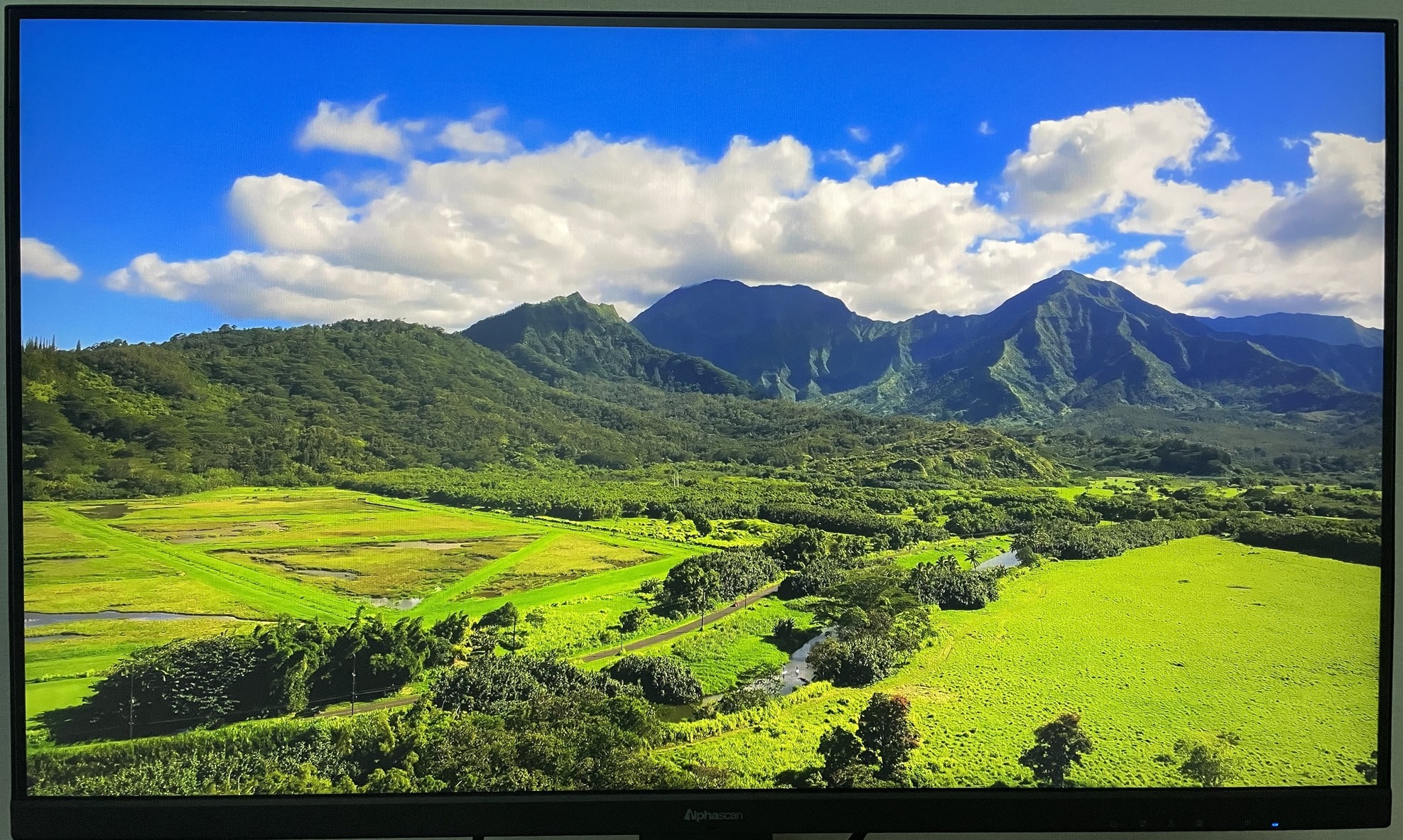
색감 확인
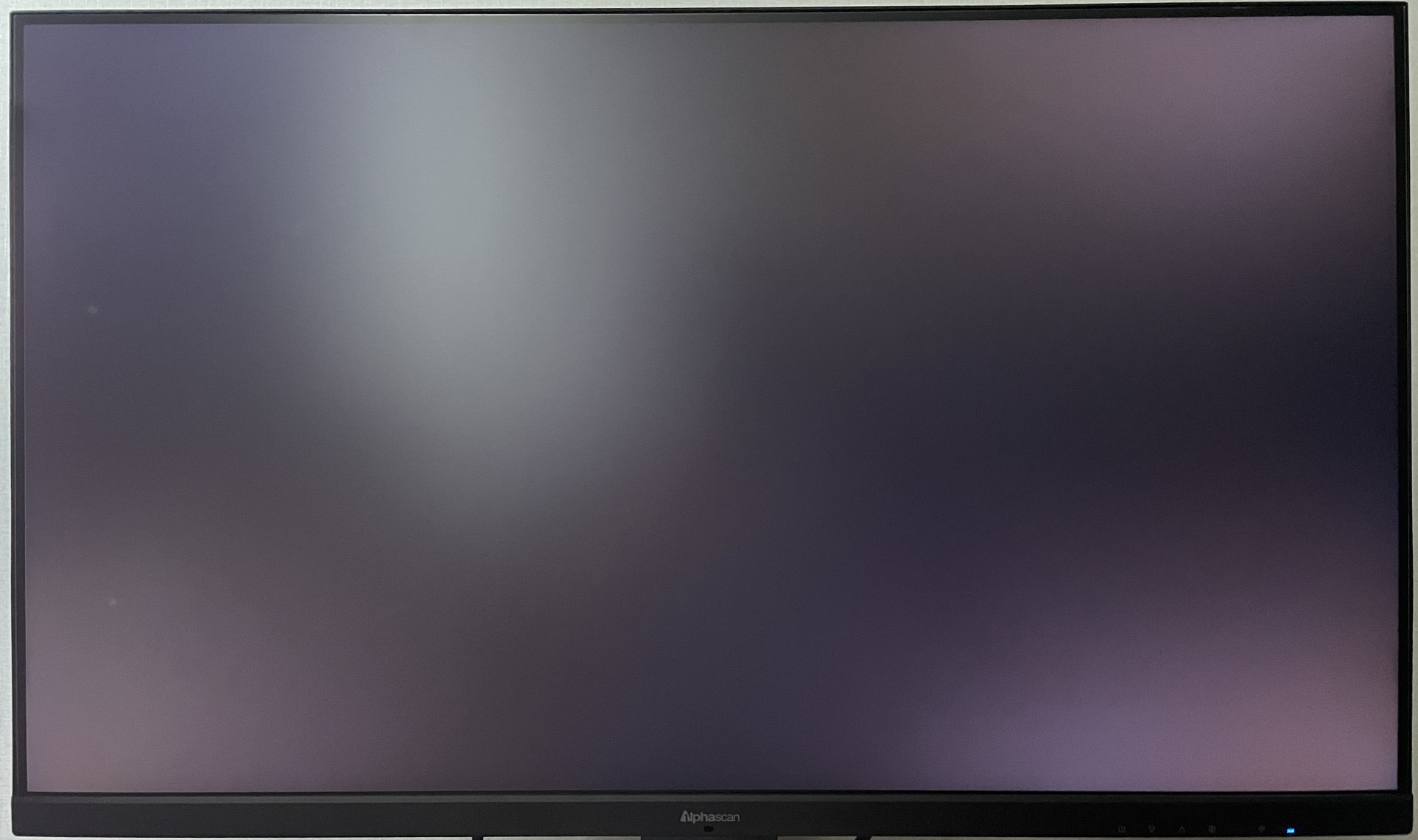
빛 샘 확인.
완전 암막 상태는 아니고, 전등 끄고 문 닫고 커튼친 상태. 전등 켜고 사용 중이면 빛샘 안 느껴짐.
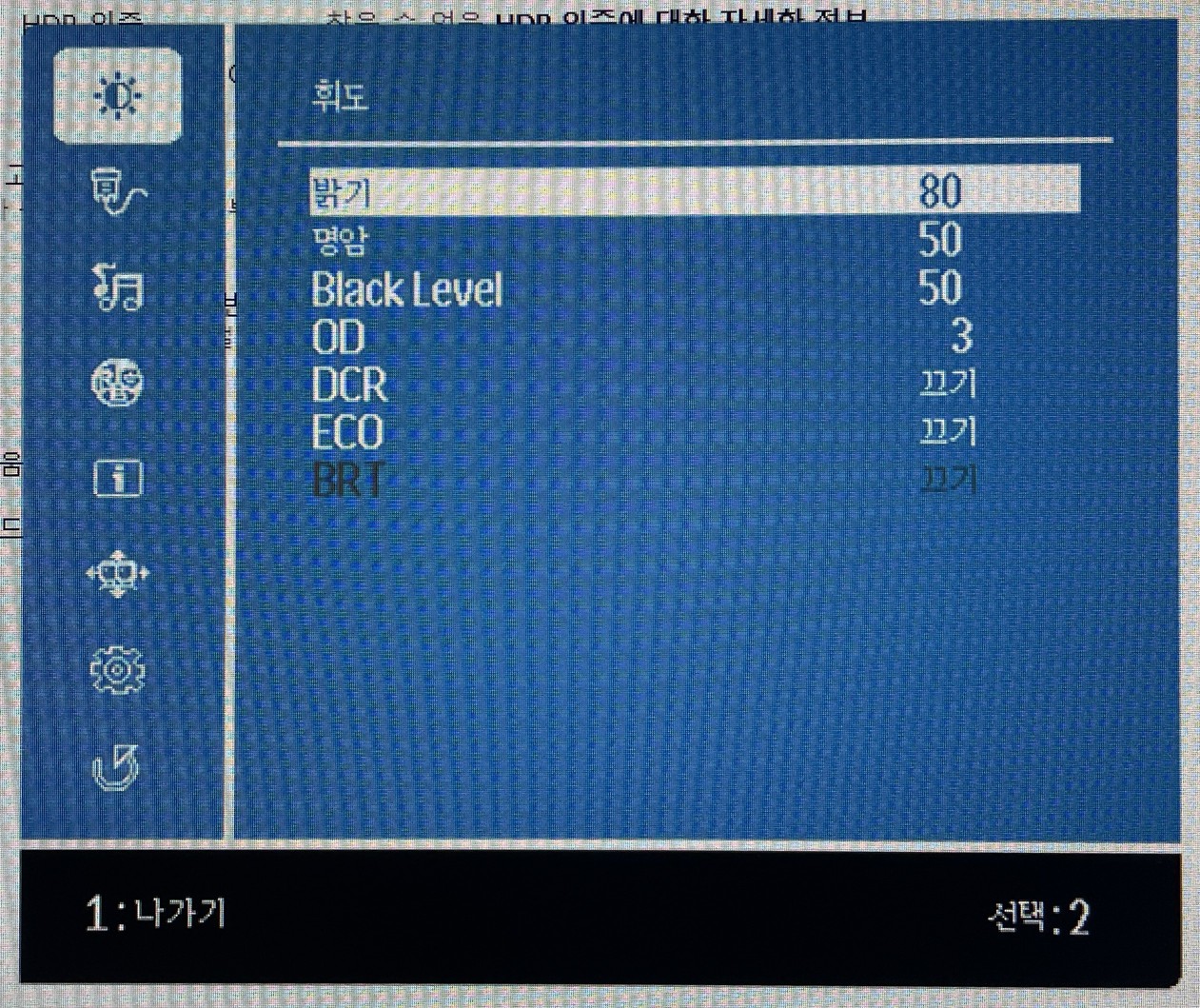
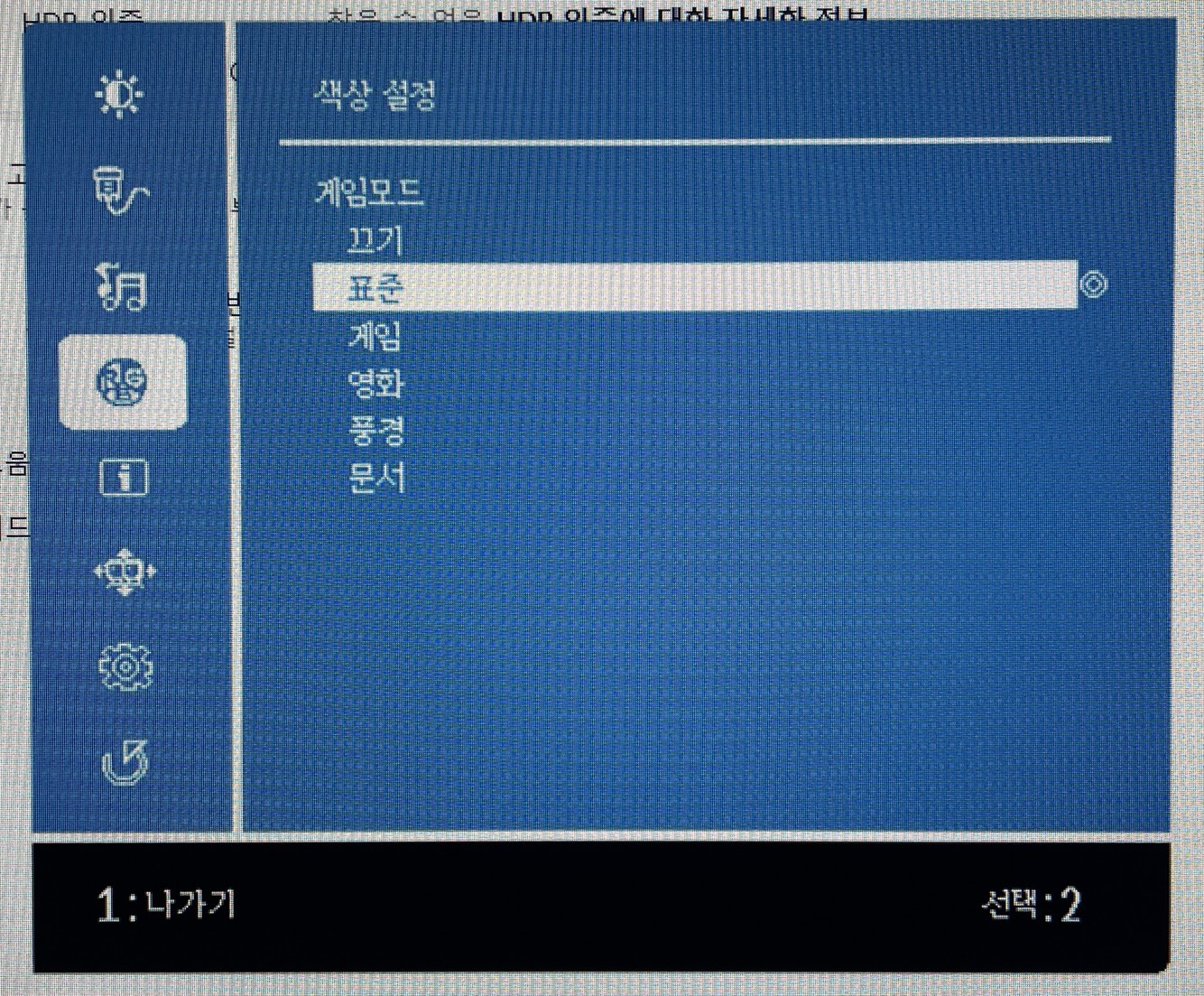
일단 모니터 설정은 위와 같이 했습니다. 처음 연결하자마자 보면 노란빛이 강하기 때문에 모니터 설정 좀 만져줘야 합니다.
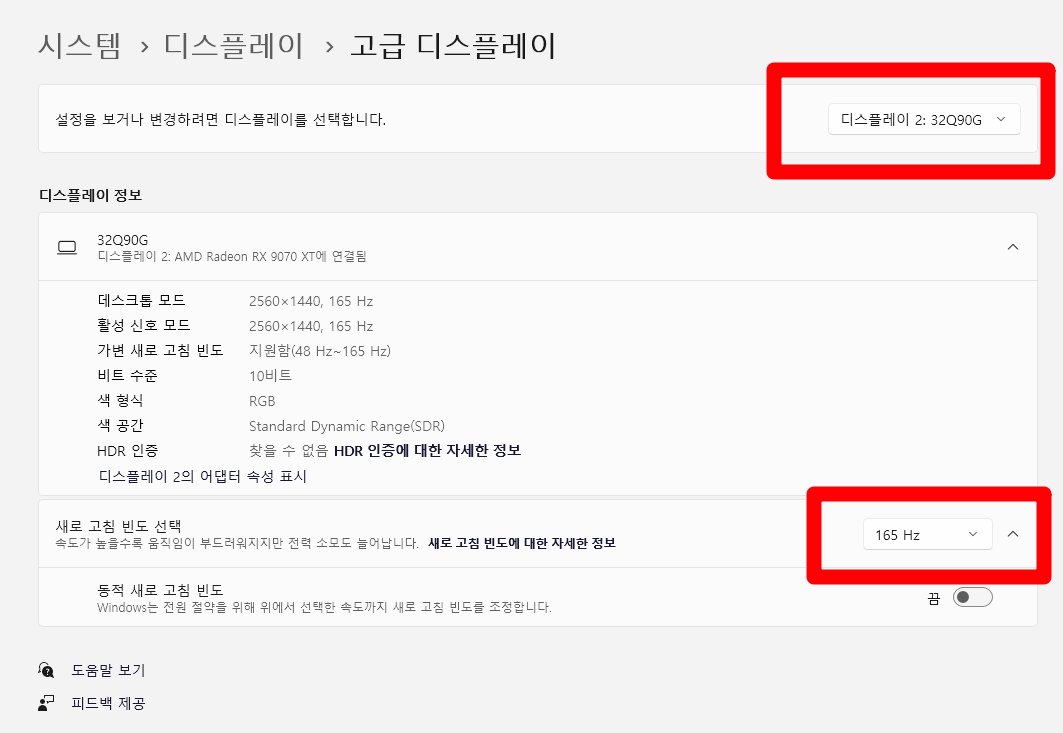
그리고 165Hz 사용하려면 DP 케이블 연결해야 하고, 데스크탑의 디스플레이 설정에서 새로 고침 빈도를 165Hz로 바꿔줘야 합니다. 아마 동봉된 DP 케이블 사용하면 별다른 문제 없을 겁니다.
HDR은 시도했다가 윈도우가 여전히 엉망으로 지원하고 있어서 색감 엉망이 되길래 꺼버렸습니다.
장점
- USB 허브 겸용 가능
- 넉넉한 디스플레이 포트
- 비슷한 스펙 대비 비교적 저렴한 가격
- IPS 패널
- 스피커 내장(그다지 좋진 않음. 5W x 2)
단점
- 다른 350nit 모니터보다 밝기가 좀 낮아 보임.
- 실제로는 3ms 정도의 응답 속도(GTG)
'IT 및 모바일 기기 > 제품리뷰' 카테고리의 다른 글
| ROG Xbox Ally X 사용 후기 엑갈리 UMPC (0) | 2025.12.07 |
|---|---|
| 보스 QC 울트라 헤드폰 구매 후기 (앤커 Q45 비교) (0) | 2025.03.13 |
| 샤오미 스마트 가습기 2 구매 후기 (0) | 2025.01.24 |
| 솔리다임 P44 pro 2tb 구매 장착 후기 (0) | 2025.01.14 |
| ASUS TUF A14 2024 노트북 구매 후기 (4) | 2024.08.31 |


댓글